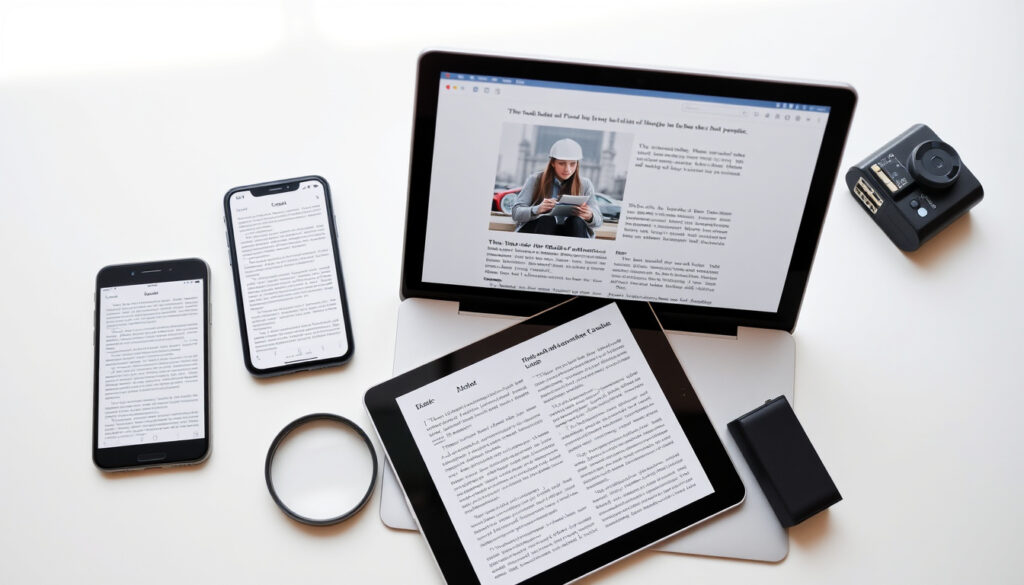
Chuyển Ảnh Thành Văn Bản – Hướng Dẫn Miễn Phí Trên Mọi Thiết Bị
Việc chuyển ảnh thành văn bản, hay còn gọi là trích xuất văn bản từ hình ảnh, đã trở nên phổ biến nhờ công nghệ OCR (Optical Character Recognition). Nhu cầu này xuất hiện khi bạn cần số hóa tài liệu giấy, sao chép nội dung từ một bức ảnh chụp màn hình, hay đơn giản là lấy lại chữ từ một tấm hình cũ. Hiện nay, có rất nhiều cách để thực hiện việc này hoàn toàn miễn phí, trực tiếp trên điện thoại hoặc máy tính mà không cần cài đặt phần mềm phức tạp.
Bài viết này tổng hợp các phương pháp chuyển ảnh thành văn bản phổ biến nhất, từ công cụ trực tuyến, ứng dụng trên iPhone và Android, cho đến các giải pháp trên máy tính. Mục tiêu là giúp bạn tìm ra cách nhanh nhất và phù hợp nhất với nhu cầu cụ thể của mình, bao gồm cả việc xuất ra các định dạng như Word, Excel hay PDF.
Chuyển ảnh thành văn bản online
Các công cụ trực tuyến là lựa chọn hàng đầu cho những ai muốn chuyển ảnh thành văn bản nhanh chóng mà không cần cài đặt bất kỳ phần mềm nào. Chỉ cần một trình duyệt web và kết nối internet, bạn có thể tải ảnh lên và nhận kết quả ngay lập tức. Dưới đây là bức tranh tổng quan về các phương pháp phổ biến.
Công cụ online
Chuyển ảnh thành văn bản trực tiếp trên trình duyệt, không cần cài đặt.
Trên điện thoại
Dùng ứng dụng iPhone/Android hoặc tính năng tích hợp sẵn.
Trên máy tính
Sử dụng phần mềm OCR, Google Drive hoặc công cụ web.
Định dạng đầu ra
Xuất ra Word, Excel, PDF hoặc văn bản thuần.
Dưới đây là một số điểm chính cần biết về quy trình này:
- Hầu hết công cụ chuyển ảnh thành văn bản đều dùng công nghệ OCR (Optical Character Recognition) để nhận diện ký tự.
- Chất lượng đầu ra phụ thuộc vào độ nét của ảnh, font chữ và ngôn ngữ (tiếng Việt có thể cần công cụ hỗ trợ tốt).
- Các công cụ online miễn phí thường có giới hạn số lần xử lý hoặc kích thước file.
- Trên iPhone có sẵn tính năng Live Text từ iOS 15, cho phép chọn và copy văn bản trực tiếp từ ảnh trong ứng dụng Ảnh.
Để có cái nhìn chi tiết hơn, bảng dưới đây so sánh một số phương pháp phổ biến dựa trên nền tảng, chi phí và độ chính xác.
| Phương pháp | Nền tảng | Chi phí | Độ chính xác |
|---|---|---|---|
| Công cụ online (imagetotext.info) | Web | Miễn phí | Cao (tiếng Anh) / Trung bình (tiếng Việt) |
| Google Drive OCR | Web/App | Miễn phí | Cao (hỗ trợ nhiều ngôn ngữ) |
| Live Text trên iPhone | iOS | Miễn phí (tích hợp) | Rất cao |
| Ứng dụng chuyên dụng (Text Scanner) | Android/iOS | Miễn phí/Pro | Cao |
| Phần mềm máy tính (Adobe Acrobat) | Windows/Mac | Trả phí | Rất cao |
Chuyển ảnh sang văn bản Word
Nhu cầu chuyển ảnh thành văn bản Word rất phổ biến, đặc biệt khi bạn cần chỉnh sửa nội dung từ tài liệu scan hoặc ảnh chụp. Nhiều công cụ trực tuyến hỗ trợ xuất trực tiếp ra định dạng .docx, giúp bạn tiết kiệm thời gian.
Công cụ online hỗ trợ xuất Word
Các trang web như Convertio và IMG2GO được giới thiệu là có giao diện tiếng Việt, dễ sử dụng và hỗ trợ chuyển ảnh sang Word trực tuyến. Smallpdf cũng là một lựa chọn, mặc dù thường yêu cầu bước trung gian chuyển ảnh sang PDF trước khi xuất ra Word. Online OCR và Easypdf cũng được các bài tổng hợp nêu là hỗ trợ chuyển ảnh và PDF sang Word.
Sử dụng Google Drive và Google Docs
Một phương pháp miễn phí và hiệu quả khác là dùng Google Drive. Bạn tải ảnh lên Drive, mở bằng Google Docs, sau đó chọn “Mở bằng Trình chỉnh sửa văn bản”. Google Docs sẽ tự động trích xuất văn bản từ ảnh và hiển thị trong tài liệu, cho phép bạn chỉnh sửa và tải xuống dưới dạng Word.
Khi sử dụng Google Drive OCR, hãy đảm bảo ảnh của bạn có độ phân giải tốt và chữ được in rõ ràng. Kết quả nhận dạng tiếng Việt thường khá chính xác nếu font chữ phổ biến.
Chuyển ảnh thành văn bản trên iPhone
Đối với người dùng iPhone, có nhiều cách để chuyển ảnh thành văn bản, từ tính năng tích hợp sẵn đến các ứng dụng chuyên dụng từ App Store.
Tính năng Live Text
Kể từ iOS 15, iPhone được tích hợp sẵn tính năng Live Text. Bạn chỉ cần mở ứng dụng Ảnh, chọn bức ảnh có chứa chữ, chạm và giữ vào văn bản để chọn và sao chép. Tính năng này hoạt động rất nhanh và chính xác, đặc biệt với chữ in rõ ràng.
Ứng dụng OCR từ App Store
Ngoài Live Text, bạn có thể tải các ứng dụng chuyên dụng như Chuyển hình ảnh thành văn bản trên App Store. Các ứng dụng như Adobe Scan và Google Keep cũng được nhắc đến như những công cụ hữu ích cho nhu cầu OCR trên điện thoại.
Mặc dù Live Text hỗ trợ tiếng Việt khá tốt, nhưng với các ứng dụng bên thứ ba, bạn nên kiểm tra xem chúng có tùy chọn ngôn ngữ “Vietnamese” hay không để đảm bảo độ chính xác cao nhất cho dấu câu.
Chuyển ảnh thành văn bản trên điện thoại và máy tính
Ngoài iPhone, người dùng Android và máy tính cũng có nhiều lựa chọn miễn phí để chuyển ảnh thành văn bản.
Trên Android
Người dùng Android có thể sử dụng Google Lens hoặc Google Keep để nhận dạng chữ trong ảnh. Các ứng dụng quét OCR như CamScanner và Adobe Scan cũng là những lựa chọn phổ biến, cho phép chụp ảnh tài liệu và trích xuất văn bản.
Trên máy tính
Đối với máy tính, cách đơn giản nhất là sử dụng các website OCR online. Các công cụ như Online-Convert, Image to Text, Online OCR, IMG2GO, Convertio và Smallpdf cho phép bạn tải ảnh lên và nhận văn bản. Online-Convert hỗ trợ nhiều định dạng ảnh như JPG, PNG, TIFF, SVG, BMP, WEBP và cho phép trích xuất văn bản sang TXT.
Không phải công cụ trực tuyến nào cũng hỗ trợ OCR tiếng Việt một cách hoàn hảo. Với các tài liệu quan trọng, bạn nên thử nghiệm trên nhiều công cụ khác nhau để so sánh kết quả và chọn ra bản chính xác nhất.
Quy trình chuyển đổi từng bước
Quy trình chung để chuyển ảnh thành văn bản thường bao gồm các bước cơ bản sau, bất kể bạn sử dụng công cụ hay thiết bị nào.
- Bước 1: Chọn phương pháp phù hợp (online, app, máy tính).
- Bước 2: Tải ảnh lên hoặc chụp ảnh trực tiếp.
- Bước 3: Công cụ OCR xử lý và trích xuất văn bản.
- Bước 4: Kiểm tra lại văn bản, chỉnh sửa lỗi nếu cần.
- Bước 5: Xuất ra định dạng mong muốn (Word, Excel, PDF, text).
Độ chính xác của OCR: Điều đã biết và điều chưa rõ
Công nghệ OCR hiện nay đã rất trưởng thành, nhưng độ chính xác vẫn phụ thuộc vào nhiều yếu tố. Dưới đây là sự phân biệt giữa những gì đã được xác lập và những gì vẫn còn là ẩn số.
| Thông tin đã được xác lập | Thông tin chưa rõ ràng |
|---|---|
| OCR có thể nhận diện chữ in rõ ràng với độ chính xác cao. | Đối với chữ viết tay, font chữ lạ, ảnh mờ hoặc ngôn ngữ ít phổ biến, độ chính xác giảm. |
| Nhiều công cụ miễn phí có sẵn và hoạt động tốt. | Công cụ miễn phí có thể không hỗ trợ tiếng Việt tốt như các phiên bản trả phí. |
Tại sao chuyển ảnh thành văn bản lại hữu ích?
Việc chuyển ảnh thành văn bản mang lại nhiều lợi ích thiết thực trong cuộc sống số. Nó giúp số hóa tài liệu giấy, giảm thiểu việc lưu trữ vật lý và dễ dàng tìm kiếm thông tin. Bạn có thể trích xuất thông tin từ ảnh chụp nhanh, như một đoạn văn bản trên bảng đen hay một trang sách, thay vì phải gõ lại bằng tay. Công nghệ này cũng hỗ trợ người khiếm thị trong việc tiếp cận thông tin từ các văn bản in ấn.
Nguồn tham khảo và trích dẫn
Các thông tin trong bài viết được tổng hợp từ nhiều nguồn khác nhau, bao gồm hướng dẫn từ các nhà phát triển và các bài viết đánh giá công cụ.
“Bạn có thể tải ảnh lên Google Drive, mở bằng Google Docs và chọn ‘Mở bằng Trình chỉnh sửa văn bản’ để trích xuất văn bản.”
— Google Drive Help
“Trên iPhone, bạn có thể chạm và giữ văn bản trong ảnh để chọn và sao chép với Live Text.”
— Apple Support
Tổng kết: Làm thế nào để bắt đầu?
Việc chuyển ảnh thành văn bản chưa bao giờ dễ dàng và miễn phí đến thế. Tùy vào thiết bị bạn đang sử dụng và định dạng đầu ra mong muốn, bạn có thể chọn cho mình một công cụ phù hợp. Đối với nhu cầu nhanh, miễn phí, không cài đặt, các công cụ như Google Lens, Online-Convert hay Image to Text là lựa chọn lý tưởng. Nếu bạn cần xuất ra Word, hãy thử Google Drive/Docs, Convertio hoặc IMG2GO. Để tìm hiểu thêm về các thao tác với tài liệu, bạn có thể tham khảo bài viết 4 Cách Chuyển Word Sang PDF Miễn Phí, Giữ Nguyên Định Dạng.
Các câu hỏi thường gặp
Chuyển ảnh thành văn bản có mất phí không?
Có nhiều công cụ miễn phí như imagetotext.info, Google Drive OCR. Một số ứng dụng có phiên bản trả phí để loại bỏ giới hạn.
Làm sao để chuyển ảnh thành văn bản trên Android?
Bạn có thể dùng Google Lens, Google Keep hoặc ứng dụng Text Scanner từ Play Store.
Có thể chuyển ảnh chụp sách thành văn bản không?
Được, nếu ảnh rõ nét và font chữ chuẩn. Công cụ OCR hỗ trợ tiếng Việt sẽ cho kết quả tốt hơn.
Định dạng ảnh nào được hỗ trợ?
Hầu hết hỗ trợ JPG, PNG, GIF, BMP. Một số công cụ còn hỗ trợ WebP, TIFF.
Tôi có thể chuyển ảnh thành văn bản mà không cần internet không?
Có, sử dụng ứng dụng offline như Text Scanner (Android) hoặc phần mềm desktop (Adobe Acrobat, Tesseract OCR).
Them bai lien quan
 Bếp từ đôi loại nào tốt? So sánh âm, dương, Inverter
 Mãng cầu: Công dụng, tác hại và các loại phổ biến
 Đội Hình Liverpool Gặp Man Utd – Nhận Định Và Dự Đoán Tỷ Số
 Bàn Giám Đốc Hiện Đại – Hòa Phát, Govi Và Hàng Nhập Khẩu
 Tỷ Lệ Bóng Đá World Cup – Cập Nhật Kèo Vòng Loại 2026 Chi Tiết
 2009 Là Năm Con Gì – Mệnh Tích Lịch Hỏa, Màu Sắc Và Tuổi Hợp
 Ms Puiyi – Tiểu sử, sự nghiệp và những điều cần biết
 Prison School – Anime Trường Học Nhà Tù Hài Hước
