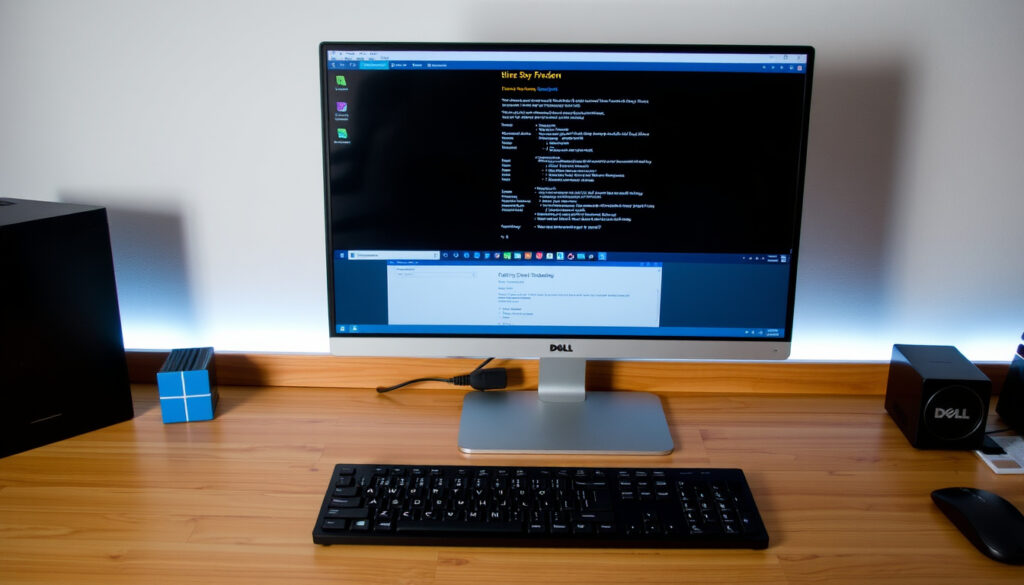
Cách chụp ảnh màn hình máy tính Win, Mac, Dell
Bạn đã bao giờ cần chụp lại màn hình máy tính để gửi cho đồng nghiệp, lưu lại thông tin quan trọng hay đơn giản là chia sẻ một khoảnh khắc thú vị? Việc này tưởng chừng đơn giản nhưng lại có nhiều cách thực hiện khác nhau tùy vào hệ điều hành và thiết bị bạn đang dùng. Bài viết này sẽ tổng hợp các phương pháp chụp ảnh màn hình máy tính nhanh nhất, từ phím tắt có sẵn trên Windows và MacBook cho đến các phần mềm hỗ trợ mạnh mẽ, giúp bạn làm chủ thao tác này chỉ trong vài giây.
Phím tắt chụp toàn màn hình phổ biến nhất: Windows + Print Screen ·
Phím tắt chụp cửa sổ đang hoạt động: Alt + Print Screen ·
Công cụ chụp màn hình có sẵn từ Windows 7: Snipping Tool ·
Phím tắt mở công cụ cắt trên Windows 10/11: Windows + Shift + S ·
Phím tắt chụp màn hình trên Mac (toàn màn hình): Command + Shift + 3
Tổng quan nhanh
- Windows + PrtSc: chụp toàn màn hình và lưu tự động (Hỗ trợ Dell)
- Alt + PrtSc: chụp cửa sổ hiện tại (CNET)
- Windows + Shift + S: mở công cụ cắt (CNET)
- Snipping Tool và Snip & Sketch (Win 7 trở lên) (Microsoft Support)
- Lightshot: chụp nhanh và chỉnh sửa cơ bản (Lightshot Official)
- Greenshot: mã nguồn mở, nhiều tùy chọn (Greenshot Official)
- Snagit: chuyên nghiệp, có quay video (TechSmith)
- Windows: Pictures > Screenshots (Hỗ trợ Dell)
- Mac: Desktop hoặc thư mục Screenshots (Apple Support)
5 phím tắt chính, một điểm chung: tất cả đều được thiết kế để giảm thiểu số thao tác click chuột, giúp bạn lưu lại màn hình trong tích tắc.
| Phím tắt | Hệ điều hành | Chức năng |
|---|---|---|
| Windows + Print Screen | Windows | Chụp toàn màn hình và lưu tự động |
| Alt + Print Screen | Windows | Chụp cửa sổ đang hoạt động |
| Windows + Shift + S | Windows 10/11 | Mở công cụ cắt Snipping Tool |
| Command + Shift + 3 | macOS | Chụp toàn màn hình |
| Command + Shift + 4 | macOS | Chụp một vùng chọn |
Điểm mấu chốt: dù bạn dùng Windows hay Mac, việc ghi nhớ một tổ hợp phím duy nhất có thể thay thế hoàn toàn các bước mở ứng dụng và chọn chức năng rườm rà.
Cách chụp màn hình trên Windows 10, Windows 11 và Windows 7?
- Nhấn Windows + PrtSc để chụp toàn màn hình và tự động lưu.
- Nhấn Windows + Shift + S để mở công cụ cắt và chọn vùng.
- Nhấn Alt + PrtSc để chụp cửa sổ đang hoạt động và dán vào ứng dụng.
Cách chụp màn hình Win 10?
- Windows + PrtSc: Chụp toàn bộ màn hình và tự động lưu ảnh vào thư mục
Pictures > Screenshots(Hỗ trợ Dell). - Windows + Shift + S: Mở thanh công cụ Snipping Tool, cho phép chụp vùng hình chữ nhật, vùng tự do, cửa sổ hoặc toàn màn hình.
- Alt + PrtSc: Chụp cửa sổ đang hoạt động và sao chép vào clipboard (CNET).
Hệ quả: người dùng Win 10 có tới ba cách chụp khác nhau, nhưng chỉ có Windows + Shift + S cho phép chọn vùng linh hoạt ngay từ đầu.
Cách chụp màn hình Win 11?
- Windows + Shift + S: Tương tự Win 10, mở Snipping Tool với các tùy chọn chụp vùng.
- Windows + PrtSc: Chụp toàn màn hình và lưu tự động (Hỗ trợ Dell).
- PrtSc (một số máy): Có thể mở Snipping Tool nếu được cấu hình trong Settings > Accessibility > Keyboard.
Điểm khác biệt: Win 11 tích hợp Snipping Tool sâu hơn, cho phép người dùng chỉnh sửa ảnh ngay sau khi chụp mà không cần mở thêm ứng dụng.
Cách chụp màn hình Win 7?
- Snipping Tool: Có sẵn trong Start Menu, cho phép chụp vùng tự do, hình chữ nhật, cửa sổ hoặc toàn màn hình.
- PrtSc: Chụp toàn màn hình và sao chép vào clipboard, sau đó dán vào Paint hoặc Word để lưu.
- Alt + PrtSc: Chụp cửa sổ đang hoạt động (CNET).
Hạn chế: Win 7 không có phím tắt Windows + Shift + S, nên người dùng phải mở Snipping Tool thủ công hoặc dùng Paint để lưu ảnh từ clipboard.
Nếu bạn thường xuyên chụp màn hình để làm việc nhóm, hãy dùng Windows + Shift + S: ảnh sẽ được sao chép vào clipboard và bạn có thể dán trực tiếp vào email hoặc chat mà không cần lưu file.
Cách chụp màn hình trên laptop và máy tính Dell?
Cách chụp màn hình laptop?
- Fn + PrtSc: Trên nhiều dòng laptop, phím PrtSc nằm chung với phím chức năng, cần nhấn Fn để kích hoạt (Hỗ trợ Dell).
- Windows + PrtSc: Hoạt động trên hầu hết laptop Windows, lưu ảnh tự động.
- Windows + Shift + S: Mở Snipping Tool, không phụ thuộc vào phím Fn.
Lưu ý: một số laptop Dell đời cũ có thể yêu cầu tổ hợp Fn + Windows + PrtSc để chụp toàn màn hình, tùy vào cấu hình bàn phím.
Cách chụp màn hình Dell?
- Phím tắt đặc thù của Dell: Trên các dòng Dell Inspiron, XPS, bạn có thể dùng Fn + PrtSc hoặc Windows + PrtSc (Hỗ trợ Dell).
- Sử dụng phần mềm hỗ trợ: Dell cung cấp Dell CinemaGuide và các công cụ hỗ trợ, nhưng cách nhanh nhất vẫn là dùng phím tắt có sẵn của Windows.
Thực tế: dù bạn dùng Dell, ASUS hay HP, các phím tắt chụp màn hình đều giống nhau vì chúng dựa trên hệ điều hành Windows, không phải phần cứng.
Phần mềm chụp ảnh màn hình máy tính nào tốt?
Các phần mềm chụp màn hình miễn phí?
- Snipping Tool: Có sẵn trên Windows 7, 8, 10, 11, cho phép chụp vùng, cửa sổ, toàn màn hình.
- Snip & Sketch: Phiên bản nâng cấp của Snipping Tool trên Win 10/11, có thêm công cụ chỉnh sửa cơ bản.
- Lightshot: Phần mềm nhẹ, cho phép chụp nhanh và chỉnh sửa ảnh ngay trên màn hình (Lightshot Official).
- Greenshot: Mã nguồn mở, hỗ trợ chụp vùng, cửa sổ, toàn màn hình và có tùy chọn lưu trực tiếp vào file hoặc clipboard (Greenshot Official).
Phần mềm nào có tính năng chỉnh sửa?
- Snagit: Phần mềm trả phí, cho phép chụp màn hình, quay video và chỉnh sửa ảnh chuyên nghiệp (thêm mũi tên, chú thích, làm mờ) (TechSmith).
- Lightshot: Có sẵn công cụ vẽ, thêm văn bản, làm mờ vùng nhạy cảm (Lightshot Official).
- Greenshot: Tích hợp trình chỉnh sửa ảnh với các công cụ cơ bản như vẽ hình, thêm chữ (Greenshot Official).
Lựa chọn phụ thuộc vào nhu cầu: nếu bạn chỉ cần chụp và gửi nhanh, Lightshot hoặc Greenshot là đủ; nếu bạn làm việc với tài liệu hướng dẫn, Snagit sẽ tiết kiệm thời gian hơn.
Các phần mềm miễn phí như Lightshot và Greenshot thường có quảng cáo hoặc giới hạn tính năng, nhưng vẫn đáp ứng tốt nhu cầu chụp ảnh cơ bản của người dùng phổ thông.
Điểm đáng lưu ý: dù chọn phần mềm nào, người dùng vẫn cần kiểm tra chính sách bảo mật trước khi cài đặt.
Xem ảnh chụp màn hình máy tính ở đâu?
Thư mục lưu ảnh chụp màn hình trên Windows?
- Windows + PrtSc: Ảnh được lưu tự động vào
Pictures > Screenshots(Hỗ trợ Dell). - PrtSc (không kèm Windows): Ảnh chỉ được sao chép vào clipboard, bạn cần mở Paint hoặc Word và nhấn Ctrl+V để dán, sau đó lưu thủ công.
- Snipping Tool / Snip & Sketch: Khi chụp xong, ảnh hiện ra trong cửa sổ chỉnh sửa, bạn có thể lưu vào bất kỳ thư mục nào.
Cách tìm ảnh chụp màn hình trên Mac?
- Mặc định: Ảnh chụp bằng Command + Shift + 3 hoặc 4 được lưu ra màn hình nền (Desktop) với tên “Screenshot [ngày giờ].png” (Apple Support).
- Thay đổi thư mục lưu: Dùng Command + Shift + 5, chọn “Options” và chọn thư mục khác (Documents, Screenshots, v.v.).
- Thumbnail: Sau khi chụp, một hình thu nhỏ xuất hiện ở góc màn hình; bạn có thể kéo nó vào thư mục hoặc ứng dụng khác (Apple Support).
Mẹo: nếu bạn thường xuyên chụp màn hình, hãy tạo thư mục “Screenshots” riêng trên cả Windows và Mac để tránh lẫn lộn với các file khác.
Cách chụp màn hình trên MacBook?
Cách chụp toàn màn hình Mac?
- Command + Shift + 3: Chụp toàn bộ màn hình và lưu thành file PNG (Apple Support).
- Command + Shift + 5: Mở bảng Screenshot, chọn “Capture Entire Screen” (Apple Support).
Cách chụp một phần màn hình Mac?
- Command + Shift + 4: Con trỏ chuột biến thành hình chữ thập, bạn kéo chọn vùng muốn chụp (Apple Support).
- Command + Shift + 4 + Spacebar: Chụp một cửa sổ cụ thể (ví dụ: trình duyệt, ứng dụng) (University of Southampton eLearn).
- Command + Shift + 5: Chọn “Capture Selected Portion” để chụp vùng tùy chỉnh (Apple Support).
Sự khác biệt lớn: Mac cho phép chụp cửa sổ cụ thể bằng phím Spacebar, một tính năng mà Windows không có sẵn mà phải dùng Snipping Tool mới làm được.
Những điều đã xác nhận và chưa rõ
Những điều đã xác nhận
- Windows + PrtSc lưu ảnh vào thư mục Screenshots (Hỗ trợ Dell).
- Snipping Tool có sẵn trên Windows 7, 8, 10, 11 (Microsoft Support).
- MacBook sử dụng Command + Shift + 3 để chụp toàn màn hình (Apple Support).
Những điều chưa rõ
- Một số laptop Dell có thể yêu cầu phím Fn + PrtSc, nhưng tùy model (Hỗ trợ Dell).
- Hiệu quả của các phần mềm chụp màn hình miễn phí phụ thuộc vào nhu cầu người dùng.
- Một số laptop Dell đời cũ có thể yêu cầu tổ hợp Fn + Windows + PrtSc, tùy vào cấu hình bàn phím.
“Snipping Tool là công cụ chụp ảnh màn hình tích hợp trong Windows, cho phép bạn chụp bất kỳ phần nào của màn hình.”
“Trên Mac, bạn có thể chụp ảnh màn hình bằng phím Shift + Command + 3 để chụp toàn màn hình.”
Apple Support (hướng dẫn chính thức)
Dù bạn đang dùng Windows hay Mac, việc thành thạo các phím tắt chụp màn hình sẽ giúp bạn tiết kiệm hàng giờ đồng hồ mỗi tháng. Đối với người dùng phổ thông, Windows + Shift + S (trên Windows) và Command + Shift + 4 (trên Mac) là hai tổ hợp phím linh hoạt nhất, đáp ứng hầu hết mọi nhu cầu từ chụp vùng nhỏ đến toàn màn hình. Nếu bạn cần chỉnh sửa chuyên sâu, hãy cân nhắc Lightshot hoặc Snagit. Lựa chọn cuối cùng phụ thuộc vào thói quen của bạn: một phím tắt đơn giản hay một phần mềm giàu tính năng.
Câu hỏi thường gặp
Cách chụp màn hình trên Linux?
Trên Linux, bạn có thể dùng phím PrtSc để chụp toàn màn hình, Alt + PrtSc để chụp cửa sổ, hoặc Shift + PrtSc để chụp vùng chọn. Các bản phân phối như Ubuntu còn có công cụ Screenshot tích hợp.
Làm thế nào để chụp màn hình trò chơi bằng Game Bar?
Nhấn Windows + G để mở Game Bar, sau đó nhấn vào biểu tượng máy ảnh hoặc dùng phím tắt Windows + Alt + PrtSc để chụp ảnh màn hình trò chơi.
Có chụp màn hình được video không?
Có. Trên Windows, Game Bar cho phép quay video bằng Windows + Alt + R. Trên Mac, dùng Command + Shift + 5 và chọn “Record Entire Screen” hoặc “Record Selected Portion”.
Lưu ảnh chụp màn hình dưới định dạng nào?
Mặc định, Windows lưu ảnh dưới dạng PNG, còn Mac cũng lưu PNG. Bạn có thể đổi sang JPEG hoặc GIF trong cài đặt của từng công cụ.
Sự khác biệt giữa PrtSc và Windows+PrtSc?
PrtSc chỉ sao chép ảnh vào clipboard, bạn phải dán thủ công. Windows + PrtSc tự động lưu ảnh vào thư mục Screenshots.
Tôi có thể chỉnh sửa ảnh chụp ngay sau khi chụp không?
Có. Trên Windows, Snipping Tool và Snip & Sketch cho phép chỉnh sửa ngay. Trên Mac, thumbnail xuất hiện ở góc màn hình, bạn có thể nhấp vào để chỉnh sửa.
reddit.com, youtube.com, support.apple.com, support.apple.com, youtube.com, reddit.com, support.apple.com
Nếu bạn dùng Windows 10, hãy tham khảo thêm cách chụp màn hình Win 10 để biết 6 phương pháp tích hợp sẵn.
Them bai lien quan
 Năng lượng mặt trời: Giá, ưu nhược điểm, lắp đặt gia đình
 Bánh gấu: Tất tần tật nguyên liệu, calo, giá và các vị phổ biến
 Galaxy Cinema – Lịch Chiếu, Chi Nhánh Và Đặt Vé Online
 2000 tuổi con gì – Mệnh Kim, màu hợp và tuổi hợp
 tuoitreonline – Báo Tuổi Trẻ Điện Tử Chính Thống, Tin Nhanh Mỗi Ngày
 CC là gì – Phân biệt CC, BCC và cách dùng chuẩn trong email
 U23 Việt Nam 1-0 U23 Yemen: Giành vé dự VCK U23 châu Á
 iPhone Cũ – Bảng Giá Mới Nhất Và Nơi Mua Uy Tín
