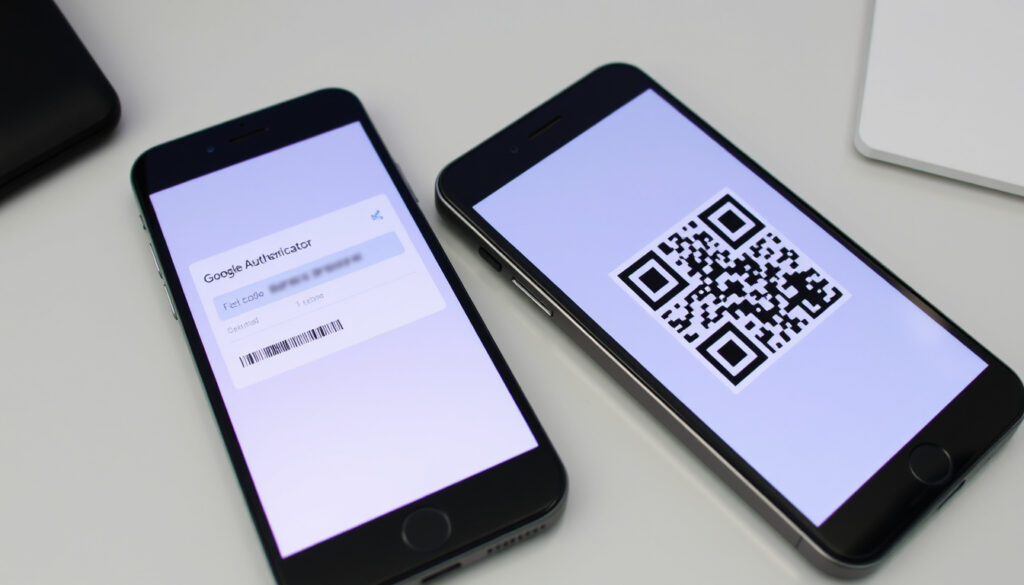
Cách chuyển Google Authenticator sang điện thoại mới
Chuyển sang điện thoại mới vốn dĩ là một niềm vui, nhưng nỗi lo mất các mã xác thực hai yếu tố (2FA) thường làm hỏng bầu không khí. Nếu bạn đang đau đầu với câu hỏi “làm sao để mang Google Authenticator lên máy mới”, thì bài viết này sẽ gỡ rối cho bạn – kể cả khi chiếc điện thoại cũ đã không còn trên tay.
Ngày phát hành Google Authenticator: 2010 ·
Số lượt tải trên Google Play: Hơn 100 triệu ·
Số lượt tải trên App Store: Hơn 50 triệu ·
Mã nguồn mở: Có
Dưới đây là các thông tin nhanh về Google Authenticator khi chuyển đổi thiết bị.
| Thông tin | Giá trị |
|---|---|
| Số bước để chuyển (còn điện thoại cũ) | 3 bước chính |
| Số bước để khôi phục (mất điện thoại cũ) | 4 bước chính |
| Thời gian hiệu lực của mã QR | Khoảng 5 phút |
| Số mã dự phòng mặc định | 10 mã |
Tổng quan nhanh
- Google Authenticator không đồng bộ qua đám mây – phải chuyển thủ công (Trang hỗ trợ chính thức Google).
- Mã dự phòng (10 mã) có thể được tạo trước để khôi phục tài khoản (Hướng dẫn Google).
- Một số dịch vụ bên thứ ba (ngân hàng, mạng xã hội) có quy trình khôi phục riêng có thể khác.
- Thời gian chính xác mã QR hết hạn có thể thay đổi tùy theo dịch vụ.
- Mã QR tạo ra chỉ có hiệu lực khoảng 5 phút (Google Trợ giúp).
- Sau khi chuyển thành công, bạn nên xóa tài khoản khỏi ứng dụng trên điện thoại cũ để tránh nhầm lẫn.
Làm cách nào để có Google Authenticator trên điện thoại mới mà không cần điện thoại cũ?
Phương pháp khôi phục qua tài khoản Google
- Đăng nhập tài khoản Google trên trình duyệt web (máy tính hoặc điện thoại).
- Vào mục Bảo mật → Xác minh 2 bước (Trang hỗ trợ Google – Android).
- Nhấn Thiết lập Authenticator (trên một số máy là Bắt đầu) – hệ thống hiển thị mã QR mới (FPT Cloud – hướng dẫn tiếng Việt).
- Mở ứng dụng Google Authenticator trên điện thoại mới, chọn Quét mã QR để quét mã đó (CellphoneS – thao tác quét mã).
Nếu bạn không còn quyền truy cập vào email khôi phục hoặc số điện thoại dự phòng, hãy thử dùng mã dự phòng trước khi liên hệ bộ phận hỗ trợ của dịch vụ.
Sử dụng mã dự phòng (backup codes)
- Mã dự phòng gồm 10 mã, mỗi mã dùng một lần – được tạo từ phần Xác minh 2 bước trong tài khoản Google (Hướng dẫn chính thức).
- Nhập một mã dự phòng vào trang đăng nhập thay vì mã Authenticator để truy cập và thiết lập lại 2FA.
Liên hệ bộ phận hỗ trợ của dịch vụ
- Một số nền tảng (ngân hàng, Facebook) có quy trình xác minh riêng – bạn có thể gửi yêu cầu khôi phục qua giấy tờ tùy thân.
Phương pháp này giúp bạn khôi phục quyền truy cập xác thực mà không cần thiết bị cũ, nhưng yêu cầu phải có quyền truy cập vào tài khoản hoặc mã dự phòng.
Làm thế nào để lấy mã QR cho Google Authenticator?
Lấy mã QR từ tài khoản Google
- Vào Cài đặt bảo mật → Xác minh 2 bước → Thiết lập ứng dụng xác thực (Google Tài khoản Trợ giúp).
- Mã QR hiển thị trên màn hình – dùng Google Authenticator trên máy mới quét mã này (CellphoneS – quét mã QR).
- Lưu ý: Mã QR chỉ có hiệu lực trong khoảng 5 phút, nếu hết hạn bạn nhấn Làm mới để tạo mã mới (Google Trợ giúp).
Lấy mã QR từ các dịch vụ hỗ trợ 2FA khác
- Đối với Facebook, Twitter, GitHub, v.v., vào phần Bảo mật → Xác thực hai yếu tố → chọn Ứng dụng xác thực để lấy mã QR.
Mỗi dịch vụ có giao diện khác nhau, nhưng nguyên tắc chung: tìm mục “Authenticator app” hoặc “2FA” trong cài đặt bảo mật để hiển thị mã QR.
Việc lấy mã QR từ đúng mục bảo mật giúp bạn thiết lập lại xác thực trên thiết bị mới một cách chính xác.
Cách kích hoạt Google Authenticator trên điện thoại mới?
Kích hoạt với điện thoại cũ còn sử dụng được
- Mở ứng dụng Google Authenticator trên máy cũ, chạm biểu tượng Trình đơn (ba chấm hoặc ba vạch).
- Chọn Chuyển tài khoản → Xuất tài khoản – thiết bị sẽ hiển thị mã QR (Google hướng dẫn chuyển thủ công).
- Trên máy mới, mở ứng dụng Google Authenticator, chọn Quét mã QR và quét mã từ máy cũ (CellphoneS – thao tác quét).
- Sau khi quét thành công, máy mới sẽ hiển thị mã xác thực – bạn đã sẵn sàng.
Kích hoạt khi không có điện thoại cũ
- Đăng nhập tài khoản Google (dịch vụ khác) qua trình duyệt, thực hiện các bước tạo mã QR mới như đã hướng dẫn ở trên.
- Nếu không quét được mã QR (màn hình hỏng, camera lỗi), hãy nhập thủ công khóa bí mật (secret key) – thường được hiển thị dưới dạng chữ bên cạnh mã QR.
Nếu bạn xóa ứng dụng trên máy cũ mà chưa xuất tài khoản, mã xác thực sẽ mất vĩnh viễn. Luôn xuất trước khi xóa.
Kích hoạt thành công trên điện thoại mới sẽ đảm bảo bạn có thể tiếp tục sử dụng xác thực hai yếu tố mà không bị gián đoạn.
Điều gì xảy ra với ứng dụng Authenticator của tôi nếu tôi có điện thoại mới?
Trường hợp chưa chuyển tài khoản trước khi đổi máy
- Ứng dụng trên máy cũ vẫn hoạt động bình thường – bạn vẫn có thể đăng nhập bằng mã đó.
- Khi bạn kích hoạt Authenticator trên máy mới, mã trên máy cũ vẫn còn giá trị cho đến khi bạn xóa tài khoản khỏi máy cũ (Google giải thích).
- Rủi ro: Không đồng bộ tự động – mỗi thiết bị có bộ mã riêng (CellphoneS – lưu ý).
Trường hợp đã chuyển tài khoản
- Máy mới sẽ có mã chính xác, máy cũ vẫn hiển thị mã cũ nhưng không còn dùng được nếu dịch vụ chỉ chấp nhận mã từ thiết bị mới.
- Nên xóa tài khoản khỏi máy cũ để tránh nhầm lẫn.
Sự khác biệt giữa hai trường hợp cho thấy tầm quan trọng của việc chủ động xuất tài khoản trước khi đổi máy.
Làm cách nào để thiết lập Google Authenticator trên iPhone?
Thiết lập từ đầu trên iPhone
- Tải ứng dụng Google Authenticator từ App Store (App Store – tải miễn phí).
- Đăng nhập tài khoản Google, vào Xác minh 2 bước → Thiết lập Authenticator để lấy mã QR.
- Mở ứng dụng, chạm dấu + → Quét mã QR (CellphoneS – thao tác trên iPhone).
- Nhập mã 6 chữ số từ ứng dụng vào trang xác minh để hoàn tất (FPT Cloud – hoàn tất).
Chuyển từ Android sang iPhone
- Trên máy Android cũ: xuất tài khoản qua QR như hướng dẫn ở mục 3.
- Trên iPhone mới: quét mã QR bằng ứng dụng Authenticator đã tải.
- Lưu ý: Google Authenticator không hỗ trợ chuyển đổi giữa nền tảng qua iCloud hoặc Google Drive – chỉ chuyển thủ công bằng QR (Google xác nhận).
Thiết lập trên iPhone yêu cầu bạn phải có quyền truy cập vào tài khoản hoặc máy cũ, giống như trên Android.
Sự thật đã xác nhận & Điều chưa rõ
Sự thật đã xác nhận
- Google Authenticator không đồng bộ qua đám mây – phải chuyển thủ công.
- Mã dự phòng (10 mã) có thể được tạo từ trước để khôi phục tài khoản.
- Việc chuyển tài khoản chỉ thực hiện được nếu bạn còn quyền truy cập vào điện thoại cũ hoặc tài khoản Google.
Điều chưa rõ
- Một số dịch vụ bên thứ ba (ngân hàng, mạng xã hội) có quy trình khôi phục riêng có thể khác.
- Thời gian chính xác mã QR hết hạn có thể thay đổi tùy theo dịch vụ.
Góc nhìn chuyên gia
“Bạn có thể chuyển tài khoản Authenticator bằng cách xuất chúng từ thiết bị cũ sang thiết bị mới thông qua mã QR. Đây là phương pháp chính thức và an toàn nhất.”
— Trang hỗ trợ chính thức của Google (Tài khoản Google Trợ giúp)
“Nếu mất điện thoại, hãy đăng nhập tài khoản Google và tạo mã QR mới. Đừng quên sử dụng mã dự phòng nếu cần.”
— AVG (Bài viết hướng dẫn AVG)
Tóm lược và lời khuyên
Việc chuyển Google Authenticator không phải là vấn đề kỹ thuật lớn, nhưng đòi hỏi bạn phải có quyền truy cập vào tài khoản Google hoặc bộ mã dự phòng. Nếu mất cả hai, quá trình khôi phục sẽ trở nên phức tạp hơn nhiều. Đối với người dùng Việt Nam, lời khuyên là: luôn lưu mã dự phòng ở nơi an toàn (ví dụ: file mã hóa) và xuất tài khoản trước khi đổi máy. Nếu không, bạn sẽ phải đặt lại 2FA từng dịch vụ – một việc mất thời gian và có thể ảnh hưởng đến truy cập tài khoản ngân hàng hoặc mạng xã hội của bạn.
Những câu hỏi thường gặp
Google Authenticator có miễn phí không?
Có, ứng dụng hoàn toàn miễn phí trên cả Google Play và App Store.
Có thể sử dụng Google Authenticator trên nhiều thiết bị cùng lúc không?
Có, bạn có thể xuất tài khoản sang nhiều thiết bị, nhưng mỗi thiết bị sẽ tạo mã riêng. Cần chú ý đồng bộ thủ công.
Mất mã dự phòng thì phải làm sao?
Bạn cần đăng nhập tài khoản Google, vào Xác minh 2 bước để tạo bộ mã dự phòng mới. Nếu không đăng nhập được, liên hệ hỗ trợ Google.
Google Authenticator có hoạt động khi không có kết nối Internet không?
Có, ứng dụng tạo mã dựa trên thời gian (TOTP) nên không cần Internet để sinh mã.
Có thể khôi phục Google Authenticator nếu không nhớ mật khẩu Google?
Rất khó. Bạn cần mật khẩu tài khoản Google để vào trang bảo mật và tạo mã QR hoặc mã dự phòng.
Tôi có thể chuyển Google Authenticator sang điện thoại mới qua Bluetooth không?
Không. Google Authenticator không hỗ trợ chuyển qua Bluetooth. Chỉ có xuất tài khoản bằng mã QR hoặc nhập thủ công secret key.
Ứng dụng Authenticator trên iPhone có khác với Android không?
Giao diện hơi khác nhưng chức năng tương tự. Cả hai đều hỗ trợ quét mã QR và nhập mã thủ công.
Nếu bạn cần thêm thông tin cơ bản trước khi chuyển đổi, hãy tham khảo hướng dẫn chi tiết về Google Authenticator để nắm rõ cách tải và thiết lập ứng dụng trên thiết bị mới.
Them bai lien quan
 Cuongbokit: Cách Tạo Mã QR Tỏ Tình, Lời Chúc Hay
 Một – Đa Nghĩa Từ Số Học Đến Âm Nhạc Pop
 Lẩu đuôi bò – 7 công thức ngon đậm đà cho cả nhà
 USD/VND – Tỷ giá hôm nay Vietcombank, chợ đen mới nhất
 Mắt Phượng: Đặc Điểm, Ý Nghĩa Và Cách Chọn Kính Phù Hợp
 Vest là gì? Giải nghĩa từ thời trang, văn hóa đến sức khỏe
 Năng lượng mặt trời: Giá, ưu nhược điểm, lắp đặt gia đình
 Ghẹ: Phân biệt, giá cả, cách chọn và lợi ích sức khỏe
