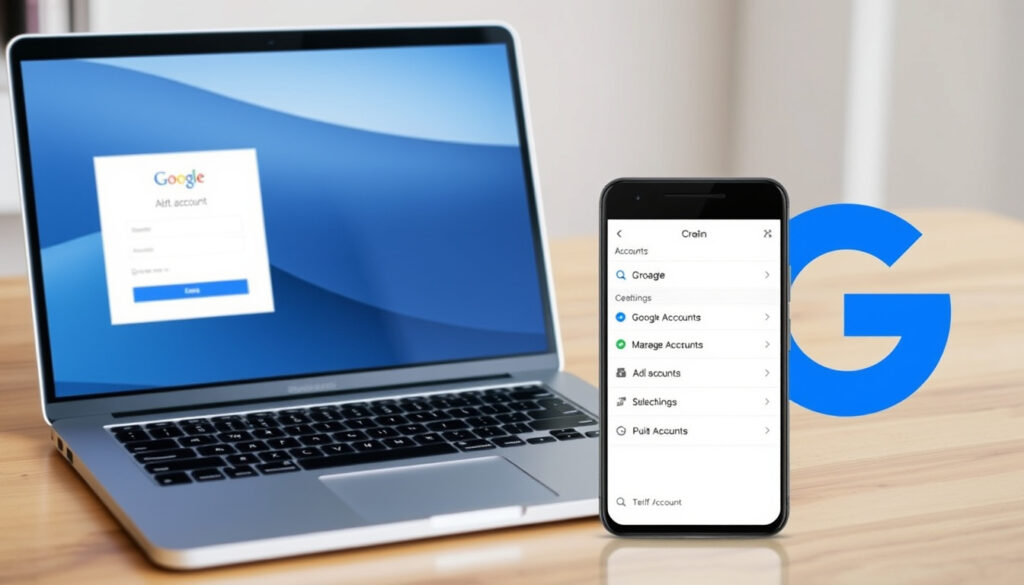
Hướng dẫn chi tiết: Tạo, đăng nhập và quản lý Tài khoản Google
Có một điều mà hầu như ai dùng Internet cũng từng trải qua: đó là lúc cần đăng nhập vào một dịch vụ của Google và chợt nhận ra mình không nhớ nổi mật khẩu, hoặc tệ hơn, quên luôn email đăng ký. Tài khoản Google không chỉ là cửa vào Gmail, YouTube hay Drive — nó là chìa khóa cho hơn 20 dịch vụ khác nhau.
Bài viết này sẽ hướng dẫn bạn từng bước cụ thể để tạo, đăng nhập, quản lý và khôi phục tài khoản Google, dựa trên hướng dẫn chính thức từ Google.
Người dùng Gmail hoạt động trên toàn cầu: 1,8 tỷ ·
Dịch vụ của Google yêu cầu tài khoản: hơn 20 ·
Tài khoản Google được tạo mới mỗi giây: khoảng 30 ·
Dung lượng lưu trữ miễn phí cho mỗi tài khoản: 15 GB
Tổng quan nhanh
- Truy cập accounts.google.com và nhấn “Tạo tài khoản” (Hỗ trợ Tài khoản Google)
- Chọn loại: Cá nhân, Trẻ em hoặc Doanh nghiệp (accounts.google.com)
- Điền tên, tên người dùng, mật khẩu và xác minh (accounts.google.com)
- Vào myaccount.google.com hoặc bất kỳ dịch vụ Google nào
- Nhập email hoặc số điện thoại đã đăng ký (myaccount.google.com)
- Nếu quên mật khẩu, dùng “Quên mật khẩu?” để đặt lại (Hỗ trợ Tài khoản Google)
- Thay đổi mật khẩu và bật xác minh 2 bước (Trang Kiểm tra bảo mật)
- Xem và đăng xuất thiết bị lạ (Trang Bảo mật Tài khoản)
- Xóa dữ liệu hoạt động tại myactivity.google.com
- Dùng số điện thoại hoặc email dự phòng để lấy lại tài khoản (Hỗ trợ Tài khoản Google)
- Google khuyến nghị dùng thiết bị và địa điểm thường xuyên đăng nhập (Hỗ trợ Tài khoản Google)
- Không bao giờ nhập mật khẩu ở trang nào ngoài accounts.google.com (Hỗ trợ Tài khoản Google)
Thông tin nhanh
Dưới đây là các thông tin nhanh về tài khoản Google.
| Thông tin | Giá trị |
|---|---|
| Số bước tạo tài khoản tối thiểu | 3 |
| Thời gian tạo tài khoản trung bình | dưới 5 phút |
| Dung lượng email miễn phí | 15 GB |
| Số lượng tài khoản tối đa có thể thêm trên cùng một thiết bị | không giới hạn |
| Phương thức khôi phục tài khoản | email dự phòng, số điện thoại |
Cách tạo tài khoản Google
Đăng ký tài khoản Google qua Gmail
- Truy cập accounts.google.com trên trình duyệt bất kỳ
- Nhấn “Tạo tài khoản” và chọn “Cá nhân”
- Điền tên, tên người dùng, mật khẩu rồi nhấn Tiếp theo
- Google yêu cầu ngày sinh và giới tính
- Xác minh bằng số điện thoại hoặc email dự phòng (tùy chọn)
- Đồng ý với Điều khoản dịch vụ và Chính sách bảo mật (Điều khoản Dịch vụ Google)
Tạo tài khoản Google không cần số điện thoại
- Trên Android, số điện thoại là bước tùy chọn
- Bạn có thể bỏ qua bước thêm số điện thoại và nhấn “Bỏ qua”
- Tuy nhiên, Google khuyến nghị thêm số điện thoại khôi phục để tăng khả năng lấy lại tài khoản (Blog Google)
Điểm mấu chốt: Việc bỏ qua số điện thoại giúp bạn tạo tài khoản nhanh hơn, nhưng nếu không có phương thức khôi phục, bạn sẽ mất quyền truy cập vĩnh viễn nếu quên mật khẩu.
Cách đăng nhập tài khoản Google
Đăng nhập trên máy tính
- Truy cập myaccount.google.com hoặc bất kỳ dịch vụ Google nào
- Nhập email hoặc số điện thoại đã đăng ký
- Nhập mật khẩu. Nếu quên, nhấn “Quên mật khẩu?” để đặt lại
- Nếu đã bật xác minh 2 bước, nhập mã được gửi đến điện thoại
Đăng nhập trên điện thoại Android
- Vào Cài đặt > Tài khoản > Thêm tài khoản > Google
- Làm theo hướng dẫn trên màn hình để đăng nhập
Đăng nhập trên iPhone/iPad
- Tải ứng dụng Gmail hoặc Google Drive từ App Store, mở và chọn “Đăng nhập”
- Nhập thông tin tài khoản như trên máy tính
Điểm mấu chốt: Dù trên nền tảng nào, quy trình đăng nhập đều giống nhau — chỉ cần email/mật khẩu và xác thực hai bước nếu có. Đây là điểm thống nhất giúp người dùng dễ dàng chuyển đổi giữa các thiết bị.
Cách thêm và đổi tài khoản Google
Thêm tài khoản Google trên Chrome
- Nhấp vào avatar (biểu tượng tài khoản) ở góc trên bên phải
- Chọn “Thêm tài khoản khác”
- Đăng nhập bằng tài khoản mới hoặc chọn từ danh sách
Đổi tài khoản Google trên YouTube
- Nhấp vào avatar ở góc trên bên phải
- Chọn tài khoản muốn chuyển hoặc “Thêm tài khoản”
Chuyển đổi giữa nhiều tài khoản Google
- Google cho phép chuyển đổi nhanh giữa nhiều tài khoản mà không cần đăng xuất
- Nhấp vào avatar và chọn tài khoản khác trong danh sách
Điểm mấu chốt: Tính năng chuyển đổi tài khoản giúp bạn quản lý công việc và cá nhân trên cùng một trình duyệt mà không cần đăng nhập lại nhiều lần.
Cách kiểm tra và quản lý tài khoản Google
Kiểm tra thông tin tài khoản
- Truy cập myaccount.google.com để xem tổng quan
- Kiểm tra thông tin cá nhân: tên, ảnh, số điện thoại, email dự phòng
Quản lý bảo mật và quyền riêng tư
- Thay đổi mật khẩu và bật xác minh 2 bước tại Trang Kiểm tra bảo mật
- Xem danh sách thiết bị đã đăng nhập và đăng xuất thiết bị lạ
Xem lịch sử hoạt động
- Vào myactivity.google.com để xem và xóa dữ liệu hoạt động
Điểm mấu chốt: Kiểm tra bảo mật định kỳ giúp bạn phát hiện sớm các thiết bị lạ đăng nhập vào tài khoản — điều mà nhiều người dùng thường bỏ qua cho đến khi bị hack.
Cách tìm và khôi phục tài khoản Google bị mất
Tìm tài khoản Google bằng số điện thoại
- Truy cập trang “Tìm tài khoản” của Google và nhập số điện thoại hoặc email dự phòng (Google Account Recovery)
- Google sẽ gửi mã xác minh đến thông tin liên hệ
Khôi phục tài khoản bị hack
- Nếu nghi ngờ bị hack, truy cập Google Account Recovery
- Google khuyên dùng thiết bị, trình duyệt và địa điểm thường xuyên đăng nhập để tăng khả năng khôi phục thành công
- Trả lời sai không làm bạn bị loại khỏi quy trình khôi phục ngay
Khôi phục tài khoản bị khóa
- Làm theo hướng dẫn của Google để xác minh danh tính qua email/số điện thoại dự phòng
- Google cảnh báo không bao giờ yêu cầu mật khẩu hoặc mã xác minh qua email, cuộc gọi hay tin nhắn
Điểm mấu chốt: Quy trình khôi phục của Google được thiết kế để ưu tiên người dùng hợp pháp — nhưng nếu bạn không có phương thức khôi phục dự phòng, cơ hội lấy lại tài khoản gần như bằng không.
Người dùng Việt Nam thường chủ quan không thêm email hoặc số điện thoại khôi phục. Khi tài khoản bị khóa, họ mất toàn bộ dữ liệu Gmail, Drive và ảnh. Thêm một phương thức khôi phục là bước bảo vệ đơn giản nhất.
Việc bỏ qua bước này là rủi ro không đáng có. Google khuyến nghị thêm số điện thoại khôi phục và email khôi phục để tăng khả năng lấy lại tài khoản (Blog Google). Email khôi phục giúp Google liên hệ khi phát hiện hoạt động bất thường.
Lời khuyên từ các chuyên gia
Người dùng có thể tạo Tài khoản Google trên Chrome hoặc bất kỳ trình duyệt nào. Khi đăng nhập Chrome bằng Tài khoản Google, người dùng cũng có thể quản lý tài khoản ngay trong Chrome.
Google Chrome Help (hướng dẫn chính thức)
Google khuyến nghị thêm số điện thoại khôi phục và email khôi phục để tăng khả năng lấy lại tài khoản.
Đối với người dùng Việt Nam, quyết định rất rõ ràng: hãy dành 5 phút để thêm phương thức khôi phục ngay hôm nay, hoặc đối mặt với nguy cơ mất toàn bộ dữ liệu số khi tài khoản bị khóa.
Câu hỏi thường gặp
Tài khoản Google có miễn phí không?
Có, tài khoản Google được tạo miễn phí và bao gồm 15 GB dung lượng lưu trữ dùng chung cho Gmail, Google Drive và Google Photos.
Tôi có thể tạo tài khoản Google mà không cần số điện thoại không?
Có, trên Android bạn có thể bỏ qua bước thêm số điện thoại. Tuy nhiên, Google khuyến nghị thêm số để tăng khả năng khôi phục.
Làm thế nào để xóa tài khoản Google vĩnh viễn?
Vào myaccount.google.com > Dữ liệu và quyền riêng tư > Xóa tài khoản. Lưu ý: mọi dữ liệu Gmail, Drive, ảnh sẽ bị xóa vĩnh viễn.
Tôi quên mật khẩu tài khoản Google, phải làm sao?
Truy cập Google Account Recovery và làm theo hướng dẫn. Nếu có email/số điện thoại dự phòng, quá trình sẽ nhanh hơn.
Tài khoản Google bị hack, làm thế nào để khôi phục?
Truy cập Google Account Recovery, xác minh danh tính và đặt lại mật khẩu ngay. Google khuyên dùng thiết bị thường xuyên đăng nhập để tăng tỷ lệ thành công.
Có thể dùng một tài khoản Google cho nhiều thiết bị không?
Có, bạn có thể đăng nhập một tài khoản Google trên nhiều thiết bị cùng lúc (máy tính, điện thoại, máy tính bảng).
Sự khác biệt giữa tài khoản Google thường và tài khoản Workspace là gì?
Tài khoản Google thường miễn phí, dùng cho cá nhân. Tài khoản Workspace (trước đây là G Suite) có phí, dành cho doanh nghiệp, bao gồm email tên miền riêng, dung lượng lớn hơn và hỗ trợ kỹ thuật.
Người dùng nên thực hiện các bước bảo mật ngay hôm nay để bảo vệ dữ liệu của mình.
support.google.com, support.google.com, support.google.com, myaccount.google.com, myaccount.google.com, blog.google
Nếu bạn muốn dọn dẹp không gian số, hãy tham khảo hướng dẫn chi tiết về cách xóa tài khoản Google để phân biệt giữa xóa khỏi thiết bị và xóa vĩnh viễn.
Them bai lien quan
 Evo Grand VinFast: Xe Điện Thông Số, Giá Bán Mới Nhất
 Mục tiêu là gì? Định nghĩa, phân loại và cách đặt hiệu quả
 Mẹ Mẫu Tiền Giang: Địa chỉ, sự tích và chùa Hưng Long
 Web Tạo Logo Miễn Phí – Hướng Dẫn Chi Tiết & So Sánh 2025
 QLGD – Hướng dẫn đăng nhập và tra cứu điểm
 CC là gì – Phân biệt CC, BCC và cách dùng chuẩn trong email
 Outfit là gì – Cách phối đồ nam nữ đẹp theo mọi phong cách
