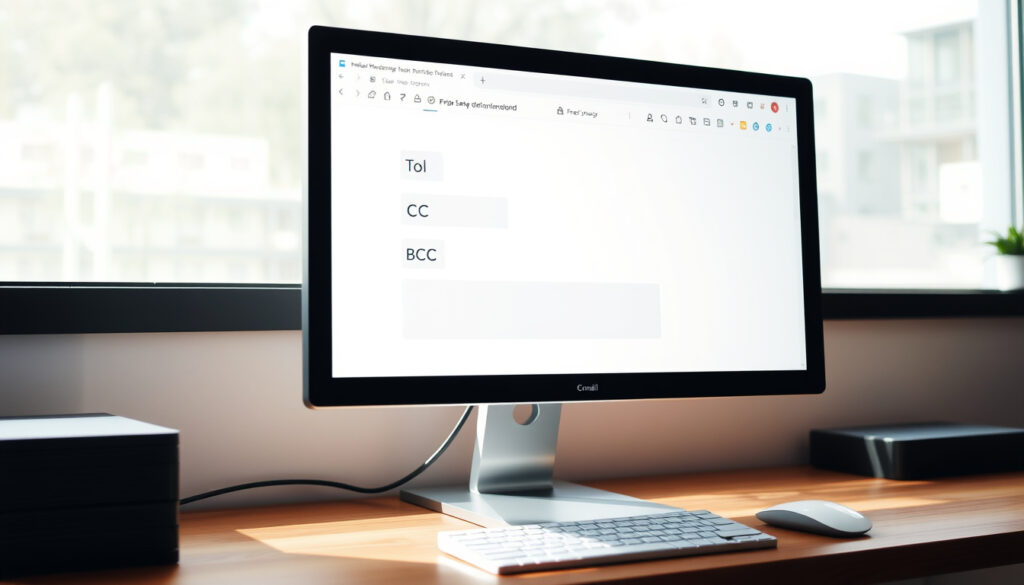
CC là gì – Phân biệt CC, BCC và cách dùng chuẩn trong email
Khi soạn thư điện tử, việc chọn đúng trường người nhận không chỉ giúp thông tin đến đúng đối tượng mà còn thể hiện sự chuyên nghiệp của người gửi. CC và BCC là hai tính năng cơ bản nhưng thường bị nhầm lẫn, dẫn đến những tình huống khó xử hoặc rủi ro bảo mật không đáng có. Bài viết này sẽ giải thích chi tiết ý nghĩa, cách sử dụng và những nguyên tắc quan trọng khi dùng CC trong Gmail, Outlook cũng như các ứng dụng email phổ biến khác.
CC là viết tắt của Carbon Copy (bản sao carbon), một thuật ngữ có nguồn gốc từ thời kỳ giấy than được dùng để tạo bản sao thư tay. Trong email, tính năng này cho phép gửi bản sao của một thư đến nhiều người nhận một cách công khai. Theo hướng dẫn từ GearVN, tất cả người nhận trong ô To và CC đều có thể thấy danh sách email của nhau, tạo sự minh bạch hoàn toàn.
BCC (Blind Carbon Copy) hoạt động tương tự nhưng danh sách người nhận bị ẩn. Người trong trường BCC chỉ thấy email của chính họ và người gửi. Tính năng này đặc biệt hữu ích khi cần bảo vệ quyền riêng tư hoặc gửi thông báo hàng loạt mà không muốn lộ thông tin liên hệ của nhau. Cellphones Sforum nhấn mạnh rằng BCC là giải pháp lý tưởng để tránh spam và rò rỉ dữ liệu cá nhân.
CC trong Email là gì?
Carbon Copy – bản sao email, hiển thị tất cả người nhận cho nhau.
BCC (Blind Carbon Copy) ẩn danh sách người nhận, tăng cường bảo mật.
Thêm địa chỉ vào trường CC trong Gmail, Outlook, Yahoo Mail, v.v.
Chỉ nên CC người thực sự cần biết để tránh làm phiền và lộ thông tin.
- CC giúp minh bạch ai nhận được email, phù hợp thông báo nhóm nội bộ.
- BCC bảo vệ quyền riêng tư của người nhận, tránh spam phản hồi tất cả.
- Sử dụng CC quá nhiều gây loãng thông tin và khó theo dõi luồng công việc.
- Trong môi trường công sở, chỉ nên CC những người thực sự cần biết nội dung.
- CC có nguồn gốc từ giấy than carbon dùng trong thư tay thời kỳ trước email.
- BCC giúp tránh tình trạng reply-all tràn lan khi gửi email hàng loạt.
- Kết hợp To, CC, BCC đúng cách thể hiện sự chuyên nghiệp trong giao tiếp.
| Tiêu chí | CC | BCC |
|---|---|---|
| Viết tắt | Carbon Copy | Blind Carbon Copy |
| Hiển thị người nhận | Có – tất cả đều thấy danh sách | Không – người nhận không thấy nhau |
| Mục đích chính | Thông báo, minh bạch nội bộ | Bảo mật, gửi bản sao kín |
| Trả lời tất cả | Có thể gây nhiễu thư | Không ảnh hưởng vì không thấy danh sách |
| Ví dụ sử dụng | Gửi thông báo tới team dự án | Gửi email giới thiệu mà không lộ danh sách khách hàng |
| Phím tắt Gmail | Ctrl + Shift + C | Ctrl + Shift + B |
| Nguồn gốc tên gọi | Giấy than carbon (carbon paper) | Bản sao carbon mù (blind) |
Phân biệt CC và BCC: Điểm giống và khác nhau
Theo TheGioiDiDong, cả CC và BCC đều cho phép tạo bản sao email gửi cho nhiều người cùng lúc, giúp tiết kiệm thời gian so với việc soạn từng thư riêng lẻ. Điểm khác biệt cốt lõi nằm ở chế độ hiển thị danh sách người nhận. CC hoạt động công khai, mọi người trong thư đều thấy ai được nhận bản sao. Ngược lại, BCC giấu hoàn toàn danh tính người nhận khỏi những người còn lại.
QuanTriMang chỉ ra rằng sự khác biệt này dẫn đến những ứng dụng hoàn toàn trái ngược. CC thích hợp cho môi trường nhóm quen biết, nơi sự minh bạch được khuyến khích. BCC lại là lựa chọn hàng đầu cho các tình huống cần bảo mật thông tin liên hệ, chẳng hạn như khi gửi thư mời sự kiện hoặc bảng tin nội bộ cho đối tác không quen biết nhau.
Nếu bạn muốn tất cả người nhận thấy nhau và có thể trả lời chung, hãy dùng CC. Nếu bạn muốn giữ kín danh sách người nhận hoặc gửi thư hàng loạt, BCC là lựa chọn an toàn. Hãy nhớ: CC = Công khai, BCC = Bí mật.
Trong giao tiếp công việc, việc nhầm lẫn giữa hai trường này có thể gây hậu quả không mong muốn. Nếu vô tình đặt danh sách khách hàng vào ô CC thay vì BCC, bạn đã vô tình làm lộ thông tin liên hệ của tất cả mọi người. ChefJob.vn cảnh báo rằng điều này không chỉ vi phạm quyền riêng tư mà còn có thể ảnh hưởng đến uy tín cá nhân và tổ chức.
Hướng dẫn sử dụng CC trong các ứng dụng email phổ biến
Sử dụng CC trong Gmail trên máy tính
Truy cập Gmail và chọn Soạn thư. Bên cạnh ô “To”, nhấn vào biểu tượng CC hoặc BCC. Bạn cũng có thể dùng phím tắt Ctrl + Shift + C để mở trường CC, Ctrl + Shift + B cho BCC. Nhập địa chỉ email mong muốn, soạn nội dung và nhấn Gửi. GearVN hướng dẫn chi tiết thao tác này với ảnh chụp màn hình kèm theo.
Sử dụng CC trong Gmail trên điện thoại
Mở ứng dụng Gmail và chọn Soạn thư. Nhấn vào mũi tên bên phải ô “Đến” để hiển thị thêm các trường CC và BCC. Nhập địa chỉ và gửi như bình thường. Khi người nhận reply, những người ở trường BCC sẽ không thấy trong phản hồi, giúp duy trì tính riêng tư xuyên suốt cuộc trò chuyện.
Sử dụng CC trong Outlook
Mở Outlook và tạo thư mới (New Email). Nhập người nhận chính vào ô To. Nhấn vào nút CC hoặc Bcc. Nếu không thấy trường Bcc, vào thẻ Options và đánh dấu chọn “Bcc” để hiển thị. Phím tắt Ctrl + Shift + C cũng hoạt động trong Outlook cho trường CC. FPT Shop khuyên dùng BCC khi gửi email hàng loạt để tránh lộ danh sách người nhận.
Khi bạn gửi email có trường BCC, người nhận trong BCC hoàn toàn không thể thấy danh sách gốc. Ngay cả khi họ chọn “Reply All”, thư trả lời cũng chỉ gửi đến người gửi và những người trong trường To và CC, không bao gồm các BCC khác. Điều này đảm bảo tính bảo mật tuyệt đối.
Khi nào nên sử dụng CC? – Nguyên tắc và nghi thức email
CC nên được sử dụng khi bạn muốn thông báo cho một nhóm người cùng biết một thông tin và sự minh bạch là cần thiết. Các tình huống điển hình bao gồm gửi biên bản cuộc họp cho toàn bộ thành viên tham gia, thông báo tiến độ dự án cho các bên liên quan, hoặc chia sẻ tài liệu tham khảo nội bộ. Theo TheGioiDiDong, CC khuyến khích thảo luận chung và giúp mọi người theo dõi luồng công việc dễ dàng hơn.
Có nên CC sếp trong email công việc không? QuanTriMang cho rằng việc CC sếp chỉ nên thực hiện khi nội dung thực sự cần sự theo dõi hoặc phê duyệt từ cấp trên. Lạm dụng CC sếp vào mọi email có thể tạo áp lực không cần thiết và làm giảm hiệu quả giao tiếp. Nguyên tắc chung là chỉ CC những người thực sự cần hành động hoặc cần được cập nhật thông tin.
Những lỗi thường gặp khi sử dụng CC bao gồm: CC quá nhiều người gây loãng thông tin, CC người không liên quan làm phiền họ, và nhầm lẫn giữa CC và BCC dẫn đến lộ danh sách người nhận. Cellphones Sforum khuyến cáo nên kiểm tra kỹ trường người nhận trước khi bấm Gửi, đặc biệt là trong các email có nhiều địa chỉ.
Những lưu ý quan trọng khi sử dụng CC và BCC
Rủi ro bảo mật lớn nhất của CC là làm lộ danh sách người nhận. Trong môi trường kinh doanh, điều này có thể vi phạm các quy định về bảo vệ dữ liệu cá nhân như GDPR nếu danh sách đó bao gồm khách hàng hoặc đối tác. BCC là giải pháp hiệu quả để tránh rủi ro này, đặc biệt khi gửi thư cho hơn 10 người cùng lúc.
Không bao giờ sử dụng CC khi gửi email đến nhiều người không quen biết nhau. Việc làm lộ địa chỉ email của họ có thể dẫn đến spam, phishing và các cuộc tấn công mạng nhắm vào những địa chỉ đó. Luôn chọn BCC cho các email hàng loạt như thông báo sự kiện, newsletter hoặc danh sách khách hàng.
Một lưu ý kỹ thuật quan trọng: một khi email đã được gửi đi, bạn không thể thay đổi trường CC hay BCC. Nếu phát hiện sai sót, cách duy nhất là gửi một email mới với danh sách người nhận chính xác. Điều này nhấn mạnh tầm quan trọng của việc kiểm tra kỹ danh sách người nhận trước khi bấm gửi, một thói quen tốt mà mọi người dùng email nên rèn luyện.
Để tiết kiệm thời gian, bạn có thể tận dụng các phím tắt. Trong Gmail, Ctrl + Shift + C mở trường CC và Ctrl + Shift + B mở trường BCC. Những thao tác này được QuanTriMang giới thiệu như một cách giúp soạn thư nhanh hơn, đặc biệt khi bạn thường xuyên phải gửi email cho nhiều người. Một số thủ thuật khác cũng có thể tham khảo tại Phím Tắt – Thư Viện Hữu Ích Cho iPhone Việt Nam để làm quen với các tổ hợp phím tiết kiệm thời gian.
Lịch sử phát triển của CC và BCC trong email
- Thập niên 1970: Khái niệm Carbon Copy xuất hiện trong hệ thống email của ARPANET, tiền thân của Internet, lấy cảm hứng từ giấy than dùng trong thư tay.
- Thập niên 1990: Email trở nên phổ biến với các client như Eudora và Outlook. CC và BCC được chuẩn hóa thành trường mặc định trong hầu hết phần mềm thư điện tử.
- Năm 2004: Gmail ra mắt với giao diện web, hỗ trợ đầy đủ các trường CC và BCC ngay từ đầu, giúp hàng triệu người dùng tiếp cận dễ dàng.
- Thập niên 2020: Các ứng dụng email trên di động tích hợp CC và BCC một cách trực quan. BCC ngày càng được khuyến khích sử dụng trong bối cảnh bảo mật thông tin cá nhân được quan tâm hơn bao giờ hết.
Những điều đã biết và chưa rõ về CC và BCC
| Thông tin đã được khẳng định | Thông tin chưa rõ ràng |
|---|---|
| CC là viết tắt của Carbon Copy. | Một số email client có giao diện trường CC/BCC khác nhau nhưng chức năng cơ bản tương tự. |
| CC hiển thị danh sách người nhận cho tất cả người trong thư. | Không có tài liệu chính thức nào quy định số lượng tối đa người nhận trong trường CC. |
| BCC ẩn danh sách người nhận khỏi những người còn lại. | Một số ứng dụng có thể xử lý BCC khác nhau khi reply, nhất là trên các client không phổ biến. |
CC và BCC có vai trò gì trong giao tiếp email hiện đại?
CC và BCC là hai tính năng cơ bản nhưng đóng vai trò quan trọng trong quản lý thông tin email hàng ngày. Việc hiểu rõ sự khác biệt giúp người dùng tránh vi phạm quyền riêng tư và cải thiện hiệu quả giao tiếp. Trong kinh doanh, sử dụng đúng CC và BCC thể hiện sự chuyên nghiệp, tinh tế và tôn trọng đối tác. Ngược lại, một sai sót nhỏ khi chọn sai trường người nhận có thể gây ra hậu quả khó lường về mặt quan hệ và pháp lý.
Xu hướng sử dụng trí tuệ nhân tạo trong email, chẳng hạn như Gmail Smart Compose, đang dần tự động gợi ý trường CC và BCC dựa trên nội dung thư. Bảo mật email ngày càng được chú trọng, và BCC sẽ ngày càng được khuyến khích hơn trong các chiến dịch marketing và truyền thông nội bộ. Những thay đổi này hứa hẹn giúp người dùng sử dụng hai tính năng này một cách thông minh và an toàn hơn. Để tìm hiểu sâu hơn về cách tận dụng các công cụ soạn thảo, bạn có thể xem qua bài viết về Phím Tắt – Thư Viện Hữu Ích Cho iPhone Việt Nam như một tài liệu tham khảo hữu ích.
Các nguồn tham khảo về CC và BCC nói gì?
“Trong gửi email, CC là cụm từ viết tắt của Carbon Copy có nghĩa là tạo ra bản sao.”
— Vieclam24h.vn
“CC là chữ được viết tắt từ Carbon Copy. Đây là tính năng trong email được sử dụng để gửi một email đến nhiều người cùng một lúc.”
— Microsoft FPT Cloud
“Cc (Carbon copy) là tạo ra các bản sao, bạn có thể sử dụng tổ hợp phím tắt Ctrl + Shift + C để sử dụng.”
— QuanTriMang.com
Tóm lại: Nên sử dụng CC và BCC như thế nào cho đúng?
CC phù hợp khi bạn muốn thông báo công khai cho một nhóm quen biết, cần sự minh bạch và khuyến khích thảo luận chung. BCC là lựa chọn bắt buộc khi gửi email hàng loạt cho người lạ hoặc nhóm lớn, nhằm bảo vệ quyền riêng tư của từng người nhận. Kết hợp linh hoạt giữa To (người nhận chính), CC (người cần theo dõi) và BCC (người nhận bản sao kín) sẽ giúp bạn giao tiếp email chuyên nghiệp và hiệu quả hơn.
To, CC, BCC khác nhau như thế nào?
To là người nhận chính, CC là bản sao cho người khác thấy danh sách, BCC là bản sao ẩn danh sách người nhận.
Có thể thêm CC sau khi gửi email không?
Không, một khi email đã gửi, bạn không thể thay đổi trường CC. Cần gửi lại email mới với danh sách chính xác.
Làm sao để tắt CC trong Gmail?
Trong Gmail, bạn có thể bỏ qua trường CC nếu không cần dùng. Không có nút tắt hoàn toàn nhưng bạn không bắt buộc phải nhập ai vào đó.
Có nên CC người lạ trong email không?
Không. Chỉ nên CC người đã có quan hệ hoặc có lý do chính đáng để nhận bản sao. CC người lạ có thể bị coi là làm phiền.
BCC có bị lộ khi reply không?
Không. Khi người nhận reply, người trong BCC không xuất hiện trong phản hồi, đảm bảo tính ẩn danh xuyên suốt.
Có thể gửi email chỉ có BCC không?
Có. Bạn có thể để trống To và CC, chỉ nhập địa chỉ vào BCC. Email vẫn được gửi bình thường đến các BCC đó.
CC có ảnh hưởng đến dung lượng email không?
Không. CC chỉ thêm địa chỉ vào trường người nhận, không làm tăng kích thước file đính kèm hay nội dung thư.
Làm sao để biết ai đã được CC trong email tôi nhận được?
Bạn chỉ cần nhìn vào trường CC ở phần đầu email. Tất cả địa chỉ trong đó đều hiển thị công khai.
Có nên dùng BCC cho email nội bộ không?
Có thể, nếu bạn muốn gửi thông tin cho nhiều người trong công ty mà không muốn họ thấy danh sách của nhau.
Phím tắt cho CC trong Outlook là gì?
Ctrl + Shift + C. Đối với BCC, bạn cần bật trường BCC trong Options trước, sau đó cũng dùng Ctrl + Shift + B.
Them bai lien quan
 Cán bộ – Định nghĩa và phân biệt với công chức, viên chức
 iPhone 17 Pro Max Ireland: Giá, Gói Cước & Nhà Mạng
 Cine tar Mỹ Tho – Lịch Chiếu, Giá Vé & Đặt Vé Online 2025
 Xóa Nền Ảnh Online Miễn Phí – So Sánh Công Cụ AI Tốt Nhất
 In Love – Lời bài hát, hợp âm, ý nghĩa và ứng dụng
 Tiktok App – Hướng dẫn tải về điện thoại và máy tính an toàn
 Tai nghe Samsung: Các dòng, giá và cách chọn
